02
第 2 章
インストールと初回起動
この章で学ぶこと
1Docker Desktop のインストール手順(Mac / Windows)
2動作確認の 4 コマンド(docker version / compose version / info / run hello-world)
3Docker Desktop の仕組み(ホスト OS → Linux VM → dockerd → コンテナ)
解説
Mac の CPU を確認する
Apple Silicon(arm64)
チップ欄に M1 / M2 / M3 / M4 と表示される
Intel(x86_64)
チップ欄に Intel Core i5 / i7 / i9 と表示される
確認方法
Apple メニュー →「この Mac について」のチップ欄
Macのインストール
Windowsのインストール
動作確認
Docker Desktopの仕組み
実演
Mac への Docker Desktop インストール
目的Mac に Docker Desktop をインストールして起動を確認する
操作公式サイトからチップに合った .dmg をダウンロードし、Applications へドラッグ&ドロップして起動
確認する
ポイントメニューバーにクジラアイコンが表示されること / Docker Desktop is running の状態になること
ポイントメニューバーにクジラアイコンが表示されること / Docker Desktop is running の状態になること
Macのインストール
Windowsのインストール
動作確認
Docker Desktopの仕組み
実演
Windows への Docker Desktop インストール
目的Windows に Docker Desktop をインストールして起動を確認する
操作公式サイトからインストーラをダウンロードし、WSL2 backend のチェックを確認して実行
確認する
ポイントUse WSL 2 instead of Hyper-V にチェックが入っていること / 再起動後にタスクトレイにクジラアイコンが表示されること
ポイントUse WSL 2 instead of Hyper-V にチェックが入っていること / 再起動後にタスクトレイにクジラアイコンが表示されること
Macのインストール
Windowsのインストール
動作確認
Docker Desktopの仕組み
補足
WSL2 の確認
wsl --list -v
docker-desktop の VERSION 列が 2 なら WSL2 で動作中
wsl --update
「WSL 2 installation is incomplete」が出たら管理者 PowerShell で実行
Macのインストール
Windowsのインストール
動作確認
Docker Desktopの仕組み
実演
動作確認 — version / compose version / info
目的Docker Desktop が正しく動作していることをコマンドで確認する
実行する
コマンド
コマンド
$ docker version$ docker compose version$ docker info
確認する
ポイントdocker version で Client と Server の両方が表示されること / docker compose version で v2.x.x が表示されること / docker info がエラーなく完走すること
ポイントdocker version で Client と Server の両方が表示されること / docker compose version で v2.x.x が表示されること / docker info がエラーなく完走すること
Macのインストール
Windowsのインストール
動作確認
Docker Desktopの仕組み
解説
docker version の出力の読み方
Client
手元で動いている docker コマンド本体
Server
Docker Desktop が裏で動かしている dockerd(コンテナ管理の本体)
両方が表示される
docker コマンドと dockerd の通信が正常であることの確認になる
Macのインストール
Windowsのインストール
動作確認
Docker Desktopの仕組み
解説
docker pull と docker run
docker pull
Docker Hub(イメージ配布サーバ)からイメージをローカルに取得する
docker run
ローカルにあるイメージからコンテナを起動する
自動 pull
docker run はローカルにイメージが無い場合、自動で pull も行う
Macのインストール
Windowsのインストール
動作確認
Docker Desktopの仕組み
実演
hello-world の pull と run
目的hello-world イメージを取得・起動して、コンテナの一連の動作を確認する
実行する
コマンド
コマンド
$ docker pull hello-world$ docker run hello-world
確認する
ポイントpull で Status: Downloaded が表示されること / run で Hello from Docker! のメッセージが表示されること
ポイントpull で Status: Downloaded が表示されること / run で Hello from Docker! のメッセージが表示されること
Macのインストール
Windowsのインストール
動作確認
Docker Desktopの仕組み
図解
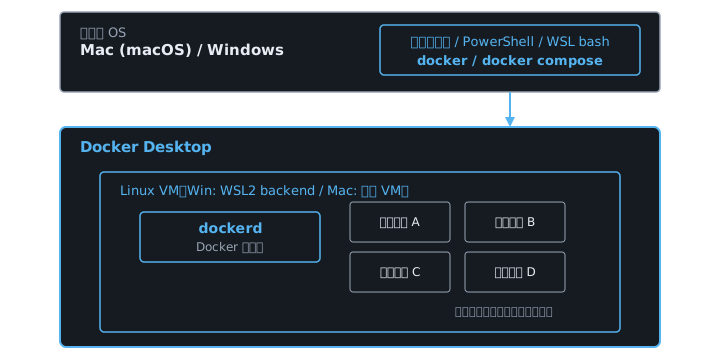
Docker Desktop の階層構造
Docker Desktop はホスト OS の中に Linux VM を立て、その中で dockerd がコンテナを管理する
Macのインストール
Windowsのインストール
動作確認
Docker Desktopの仕組み
解説
Client と Server の正体
Client(docker)
ホスト OS 上で動く。OS/Arch は windows/amd64 や darwin/arm64
Server(dockerd)
Linux VM 内で動く。OS/Arch は linux/amd64 や linux/arm64
OS が異なる理由
同じ PC 上で OS が違うのは、この階層構造がそのまま表れている
Macのインストール
Windowsのインストール
動作確認
Docker Desktopの仕組み
まとめ
この章のまとめ
✓Docker Desktop をインストールし、クジラアイコンで起動を確認した
✓docker version で Client と Server が表示されれば docker コマンドと dockerd の通信は正常
✓docker run hello-world でコンテナの取得・起動・実行の一連の流れが動作することを確かめた
✓Docker Desktop はホスト OS の中に Linux VM を立て、dockerd がコンテナを管理する構造になっている
次章: docker コマンドでコンテナを動かす
Macのインストール
Windowsのインストール
動作確認
Docker Desktopの仕組み