06
第 6 章
compose.yml を読む +
docker compose を打つ
この章で学ぶこと
1compose.yml の読み方と YAML 構文の基礎
2docker compose up で複数コンテナをまとめて起動・停止
3services・ports・environment 等の基本項目の役割
4volumes・depends_on による永続化と起動順制御
5down・logs・exec 等のサブコマンドの使い分け
解説
docker compose とは
複数コンテナの構成を 1 ファイルにまとめる
compose.yml に全サービスの設定を記述し、docker compose up で一括起動・停止
docker run の手作業からの脱却
ネットワーク作成・起動順制御・ポート設定を毎回手入力する必要がなくなる
composeとは
起動してみる
基本項目
永続化と依存
サブコマンド
使い分け
まとめ
解説
YAML 構文の基礎 3 点
インデント(字下げ)で入れ子を表す
深い行は浅い行の「中の項目」。スペース 2 個が 1 段階
key: value は名前と値の組
コロンの左が項目名、右がその値
- 始まりはリスト
1 つの項目に値が複数あるとき、- を付けて 1 行 1 値で並べる
composeとは
起動してみる
基本項目
永続化と依存
サブコマンド
使い分け
まとめ
図解
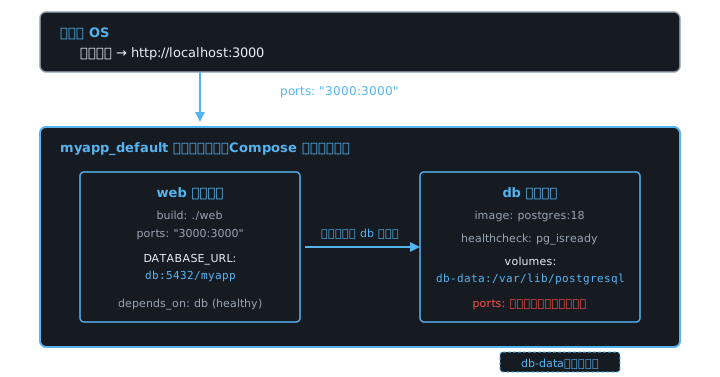
Web + DB の 2 サービス構成
docker compose up で起動される 2 サービスの全体像
composeとは
起動してみる
基本項目
永続化と依存
サブコマンド
使い分け
まとめ
コード
サンプル compose.yml
Web + DB の 2 サービス構成
Node.js アプリと PostgreSQL をまとめて起動する最小構成
chapters/src/6/compose.yml
お手元のエディタでお開きください
composeとは
起動してみる
基本項目
永続化と依存
サブコマンド
使い分け
まとめ
実演
docker compose up -d で起動する
目的compose.yml から 2 サービスを起動し、ブラウザでアプリの動作を確認する
実行する
コマンド
コマンド
$ cd src/6$ docker compose up -d$ docker compose ps
確認する
ポイントdb が Healthy、web が Started で 2 サービスとも Up / ブラウザで localhost:3000 に Hello from Docker Compose が表示される
ポイントdb が Healthy、web が Started で 2 サービスとも Up / ブラウザで localhost:3000 に Hello from Docker Compose が表示される
composeとは
起動してみる
基本項目
永続化と依存
サブコマンド
使い分け
まとめ
解説
よく使う 3 つの docker compose up
docker compose up(フォアグラウンド起動)ログが画面に流れ続け、Ctrl+C で全サービスを停止
docker compose up -d(バックグラウンド起動)すぐプロンプトに戻り、ログは
docker compose logs で確認docker compose up --build(ビルドし直して起動)Dockerfile の変更を反映してから起動
composeとは
起動してみる
基本項目
永続化と依存
サブコマンド
使い分け
まとめ
解説
services — サービスの定義
services:web:db:
services: の下にサービスを並べる
web と db がそれぞれ 1 つのコンテナとして起動する
name: myapp がプロジェクト名
コンテナ名の接頭辞になる(myapp-web-1, myapp-db-1)
composeとは
起動してみる
基本項目
永続化と依存
サブコマンド
使い分け
まとめ
解説
image と build — イメージの用意
build: ./webimage: postgres:18
build
指定ディレクトリの Dockerfile からイメージをビルドして使う
image
既製のイメージをレジストリ(Docker Hub)から取得して使う
composeとは
起動してみる
基本項目
永続化と依存
サブコマンド
使い分け
まとめ
解説
ports — ポートのマッピング
ports:- "3000:3000"
"ホスト側:コンテナ側" の書式
左がホスト(PC 本体)、右がコンテナのポート番号
db に ports を書かない理由
コンテナ間通信だけで完結し、ホスト側のポート競合を防ぐ
composeとは
起動してみる
基本項目
永続化と依存
サブコマンド
使い分け
まとめ
解説
environment — 環境変数の注入
environment:DATABASE_URL: postgres://user:secret@db:5432/myapp
コンテナ内のプロセスに設定値を渡す
アプリは環境変数として読み取って使う
DATABASE_URL の書式
プロトコル://ユーザー:パスワード@ホスト:ポート/DB名
composeとは
起動してみる
基本項目
永続化と依存
サブコマンド
使い分け
まとめ
実演
web コンテナで環境変数を確認する
目的environment で渡した値がコンテナ内に届いているか確認する
実行する
コマンド
コマンド
$ docker compose exec web sh/app # env/app # getent hosts db/app # exit
確認する
ポイントenv で DATABASE_URL が表示されること / getent hosts db でサービス名 db が IP アドレスに解決されること
ポイントenv で DATABASE_URL が表示されること / getent hosts db でサービス名 db が IP アドレスに解決されること
composeとは
起動してみる
基本項目
永続化と依存
サブコマンド
使い分け
まとめ
解説
volumes は 2 か所に書く
services:db:volumes: # ← サービス内:どこに何をマウントするか- db-data:/var/lib/postgresqlvolumes: # ← トップレベル:ボリュームを作る宣言db-data:
トップレベルの volumes
名前付きボリューム
db-data を作るという宣言。ファイル末尾の字下げなしの位置に書くサービス内の volumes
そのコンテナのどこに何をマウントするかの指定。
db-data:/var/lib/postgresql のように使う同じ名前でつながる
サービス内で名前付きボリュームを使うには、トップレベルに同じ名前の宣言が必要
composeとは
起動してみる
基本項目
永続化と依存
サブコマンド
使い分け
まとめ
解説
volumes — 名前付きボリュームと
バインドマウント
volumes:- db-data:/var/lib/postgresql- ./init.sql:/docker-entrypoint-initdb.d/init.sql
左側が名前なら名前付きボリューム
Docker が管理し、compose down でもデータが残る
左側がパスならバインドマウント
ホスト側のファイルをコンテナに直接見せる
composeとは
起動してみる
基本項目
永続化と依存
サブコマンド
使い分け
まとめ
実演
db コンテナで volumes を確認する
目的名前付きボリュームとバインドマウントがコンテナ内に反映されているか確認する
実行する
コマンド
コマンド
$ docker compose exec db bash# ls /var/lib/postgresql# ls /docker-entrypoint-initdb.d/# cat /docker-entrypoint-initdb.d/init.sql# exit
確認する
ポイント/var/lib/postgresql にデータディレクトリがあること / /docker-entrypoint-initdb.d/ にホスト側の init.sql が見えること
ポイント/var/lib/postgresql にデータディレクトリがあること / /docker-entrypoint-initdb.d/ にホスト側の init.sql が見えること
composeとは
起動してみる
基本項目
永続化と依存
サブコマンド
使い分け
まとめ
解説
depends_on — 起動順序の制御
depends_on:db:condition: service_healthy
service_healthy で応答まで待機
コンテナの起動だけでなく healthcheck が通るまで web の起動を待つ
healthcheck: test で pg_isready を実行
PostgreSQL が接続を受け付けられるか 10 秒ごとに確認
composeとは
起動してみる
基本項目
永続化と依存
サブコマンド
使い分け
まとめ
解説
networks — 自動作成の
デフォルトネットワーク
Compose は default ネットワークを自動作成
全サービスが参加し、docker network ls で myapp_default として確認できる
サービス名がホスト名になる
web から db を名前で引けるのはこの DNS 機能のおかげ
composeとは
起動してみる
基本項目
永続化と依存
サブコマンド
使い分け
まとめ
実演
logs でサービスのログを追う
目的バックグラウンドで動いているサービスのログを確認する
実行する
コマンド
コマンド
$ docker compose logs -f web確認する
ポイントweb サービスのログがリアルタイムで表示されること / Ctrl+C で表示を終了できること
ポイントweb サービスのログがリアルタイムで表示されること / Ctrl+C で表示を終了できること
composeとは
起動してみる
基本項目
永続化と依存
サブコマンド
使い分け
まとめ
コマンド
docker compose exec
$ docker compose exec <service> <command><service>対象のサービス名(web、db など)<command>sh や bash で対話シェル、直接コマンドなら 1 回実行Alpine ベースは sh、Debian ベースは bash が使える
composeとは
起動してみる
基本項目
永続化と依存
サブコマンド
使い分け
まとめ
実演
psql でデータベースを確認する
目的exec で psql を呼び出し、DB の状態を直接確認する
実行する
コマンド
コマンド
$ docker compose exec db psql -U user -d myappmyapp=# SELECT datname FROM pg_database;myapp=# \quit
確認する
ポイントpsql のプロンプトが myapp=# になること / POSTGRES_DB で指定した myapp データベースが作成されていること
ポイントpsql のプロンプトが myapp=# になること / POSTGRES_DB で指定した myapp データベースが作成されていること
composeとは
起動してみる
基本項目
永続化と依存
サブコマンド
使い分け
まとめ
解説
config と build
$ docker compose config$ docker compose build$ docker compose build --no-cache
docker compose configcompose.yml を解釈・展開した最終形を表示。変数の値埋め込みやタイポの確認に使う
docker compose buildイメージのビルドだけ行う(起動はしない)
docker compose build --no-cacheキャッシュを使わずに 1 からビルドし直す
composeとは
起動してみる
基本項目
永続化と依存
サブコマンド
使い分け
まとめ
コマンド
停止と削除の 3 コマンド
$ docker compose stop$ docker compose down$ docker compose down -v
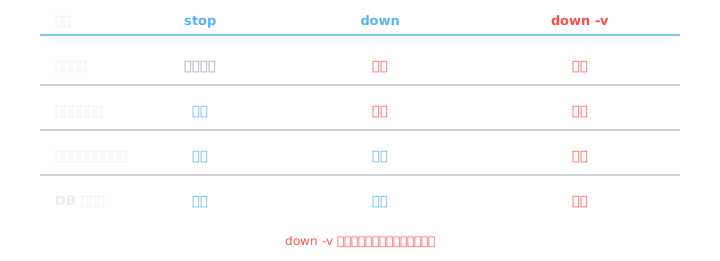
docker compose stopコンテナを停止する。削除はしないので
docker compose start で再開できるdocker compose downコンテナとネットワークを削除する。ボリュームは残る
docker compose down -vボリュームまで削除する。DB のデータも消える
composeとは
起動してみる
基本項目
永続化と依存
サブコマンド
使い分け
まとめ
図解
stop・down・down -v が削除するもの
3 つのコマンドが何を消して何を残すか
composeとは
起動してみる
基本項目
永続化と依存
サブコマンド
使い分け
まとめ
実演
docker compose down で後片付け
目的サービスを停止・削除して後片付けする
実行する
コマンド
コマンド
$ docker compose down確認する
ポイント2 コンテナとネットワークが Removed になること / ボリュームは削除されず残ること
ポイント2 コンテナとネットワークが Removed になること / ボリュームは削除されず残ること
composeとは
起動してみる
基本項目
永続化と依存
サブコマンド
使い分け
まとめ
まとめ
この章のまとめ
✓compose.yml に複数コンテナの構成をまとめ、docker compose up で一括起動できる
✓services / image / build / ports / environment で各サービスの基本設定を定義する
✓volumes で永続化し、depends_on + healthcheck で起動順を制御する
✓自動作成される default ネットワーク内でサービス名による通信ができる
✓down / logs / exec 等のサブコマンドで管理・確認・操作を行う
composeとは
起動してみる
基本項目
永続化と依存
サブコマンド
使い分け
まとめ